名刺ですねっとでは、Web名刺を単なるプロフィールページではなく、「誰が発信している情報なのか」が伝わる場所にしていきたいと考えています。
Web上では、誰でも簡単にプロフィールや経歴、活動内容を発信できるようになりました。
便利になった一方で、「このページの向こう側には、どんな人がいるのだろう?」と感じることもあります。
そこで名刺ですねっとでは、一定の確認を行ったWeb名刺について、独自の確認マークを表示する取り組みを行っています。
確認マークを設ける理由
紙の名刺は、実際に人と会い、手渡すことから始まりました。
Web名刺になっても、その本質は変わらないと私たちは考えています。
大切なのは、情報をたくさん掲載することだけではなく、
「この情報を発信しているのは誰なのか」
が分かること。
オンライン上の情報と、人と人とのつながり。
その両方を大切にするために、名刺ですねっとでは独自の確認制度を設けています。
Verified & Vouched
名刺ですねっと チェック済み(名刺ですねっとと相互リンクする条件)
名刺ですねっと運営側が所定の方法により確認を行ったWeb名刺に表示するマークです。
Web名刺の掲載者と、掲載されているWebサイト・SNS・プロフィール等との関連性など、運営側が定める項目を確認した場合に表示します。
確認内容や方法は、対象となるWeb名刺によって異なる場合があります。
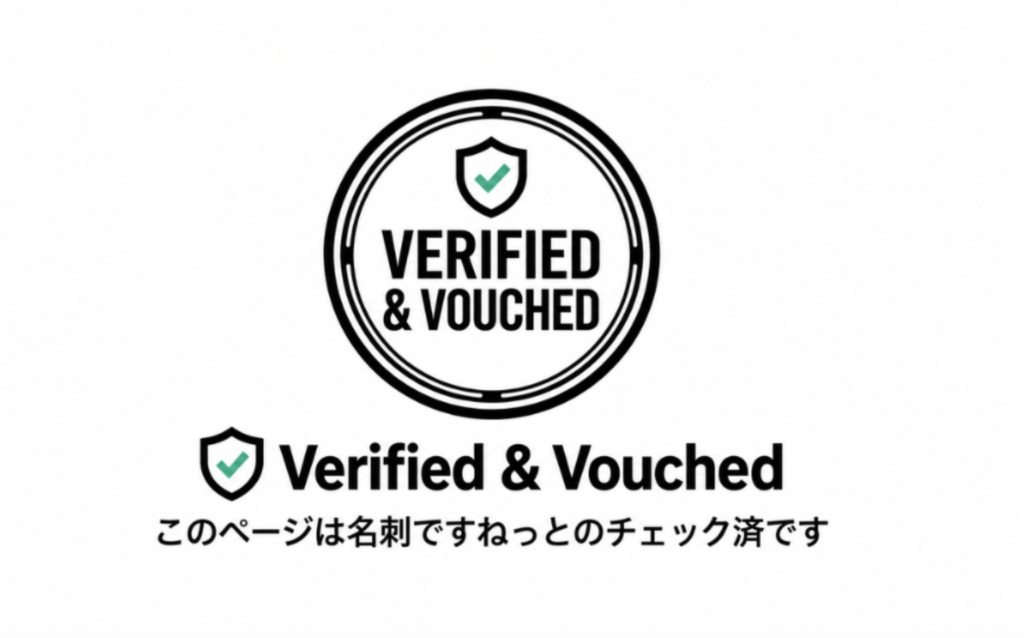
このマークは、
「名刺ですねっとが確認を行ったWeb名刺である」
ことを示すものです。
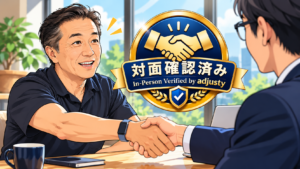
対面確認済み
In-Person Verified by adjusty
名刺ですねっと運営者「あじゃすてぃ」が、Web名刺の掲載者と実際に対面し、面談・打ち合わせ等を行ったことがある場合に表示するマークです。
オンライン上だけのやり取りではなく、実際にお会いしたという事実を確認情報の一つとして表示しています。
このマークが付いているWeb名刺は、
「あじゃすてぃが、このWeb名刺の掲載者と実際に対面している」
ことを意味します。
「対面確認済み」が意味する範囲
対面確認済みマークは、掲載者との対面実績を示すものです。
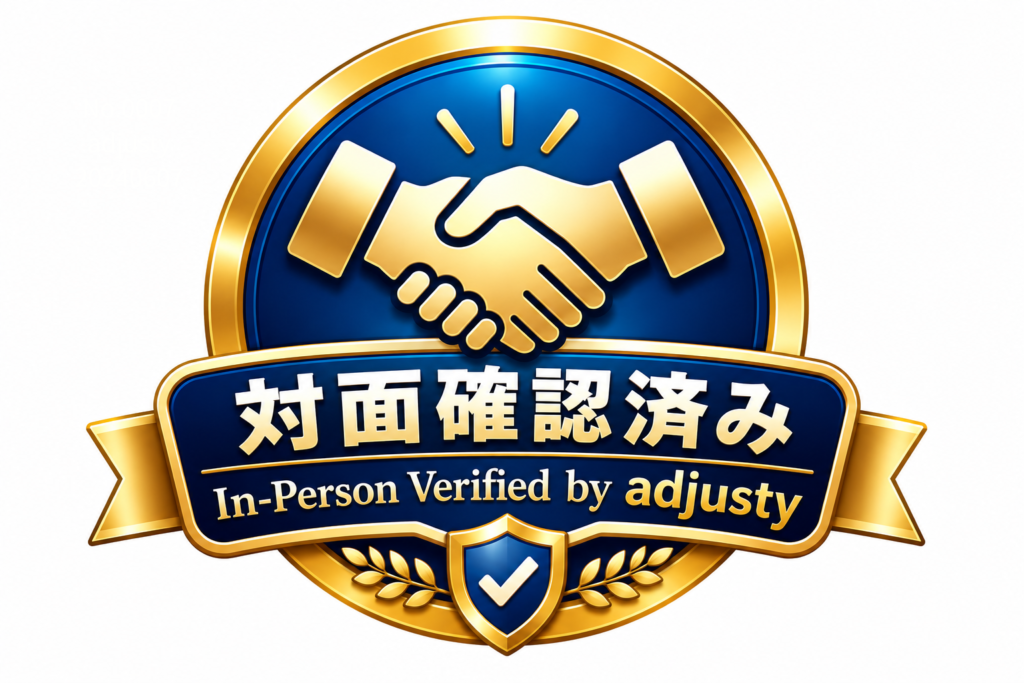
公的身分証明書による本人確認、資格の真正性、経歴、所属、事業内容、商品・サービスの品質、信用力などを包括的に保証するものではありません。
また、名刺ですねっとが掲載者の商品・サービス等を推薦、保証することを意味するものでもありません。
確認できた事実と、保証できないことを区別する。
これも、Web名刺の信頼性を大切にするうえで必要なことだと考えています。
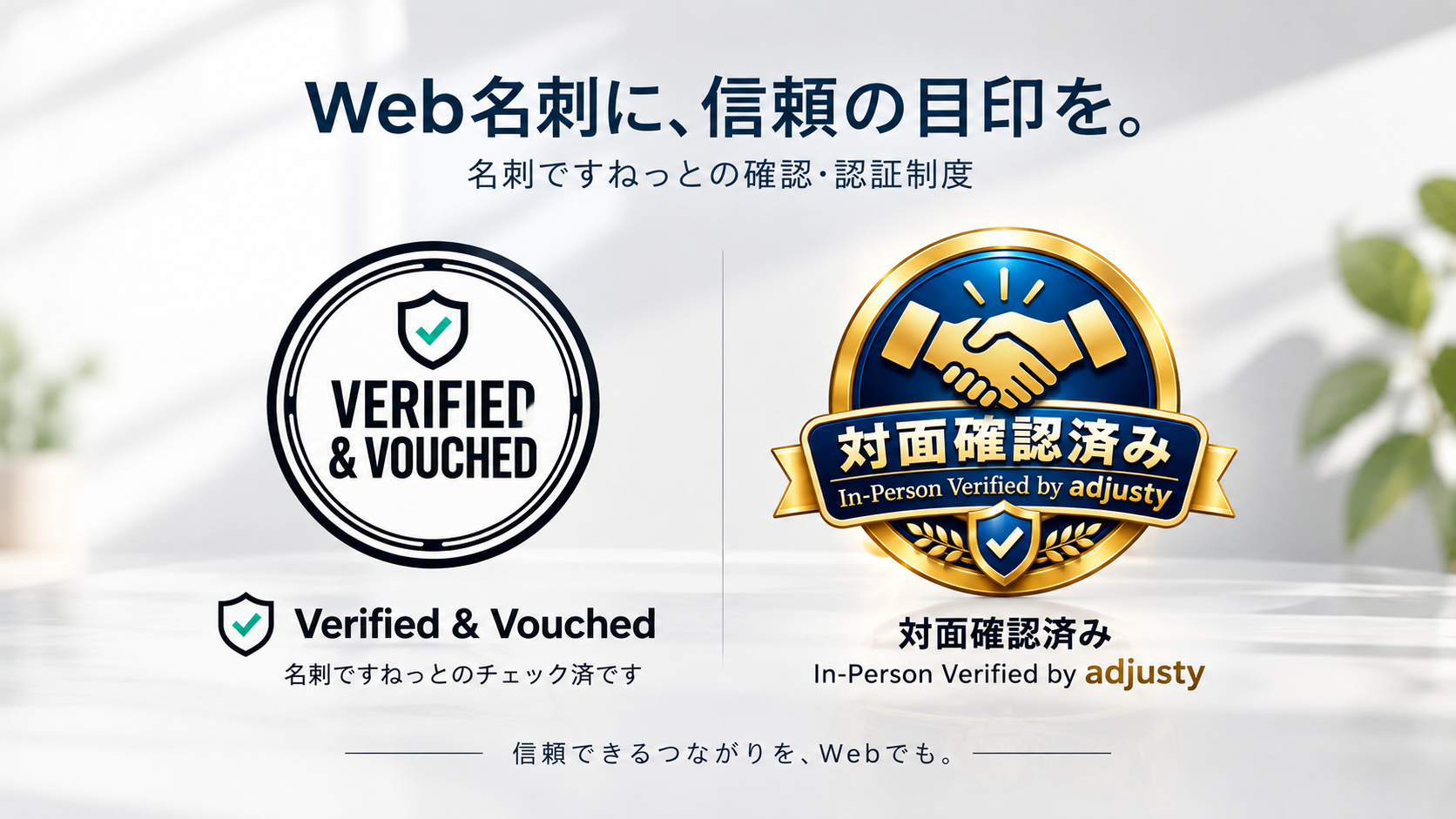
2つの確認マークについて
| マーク | 主な意味 |
|---|---|
| Verified & Vouched | 名刺ですねっと運営側による所定のチェック済み |
| In-Person Verified by adjusty | 運営者あじゃすてぃとの対面実績あり |
※確認方法・確認範囲は、それぞれのマークによって異なります。
確認マークは「人物の評価」ではありません
名刺ですねっとの確認マークは、人や企業をランク付けするためのものではありません。
また、マークの有無によって、掲載者の信頼性や人物そのものの優劣を判断するものでもありません。
あくまで、
「名刺ですねっととして、どのような接点・確認を行っているのか」
をWeb名刺を見る方に分かりやすく伝えるための表示です。
WebとリアルをつなぐWeb名刺へ
私たちが目指しているのは、情報を並べるだけのWeb名刺ではありません。
Webでその人を知り、実際に人と人がつながり、そこからまた新しい仕事や活動につながっていく。
オンラインとオフラインをつなぐ「人の名刺」
として、Web名刺を育てていきたいと考えています。
名刺ですねっとでは今後も、分かりやすさと信頼性を大切にしながら、確認方法や表示方法について継続的に改善していきます。